
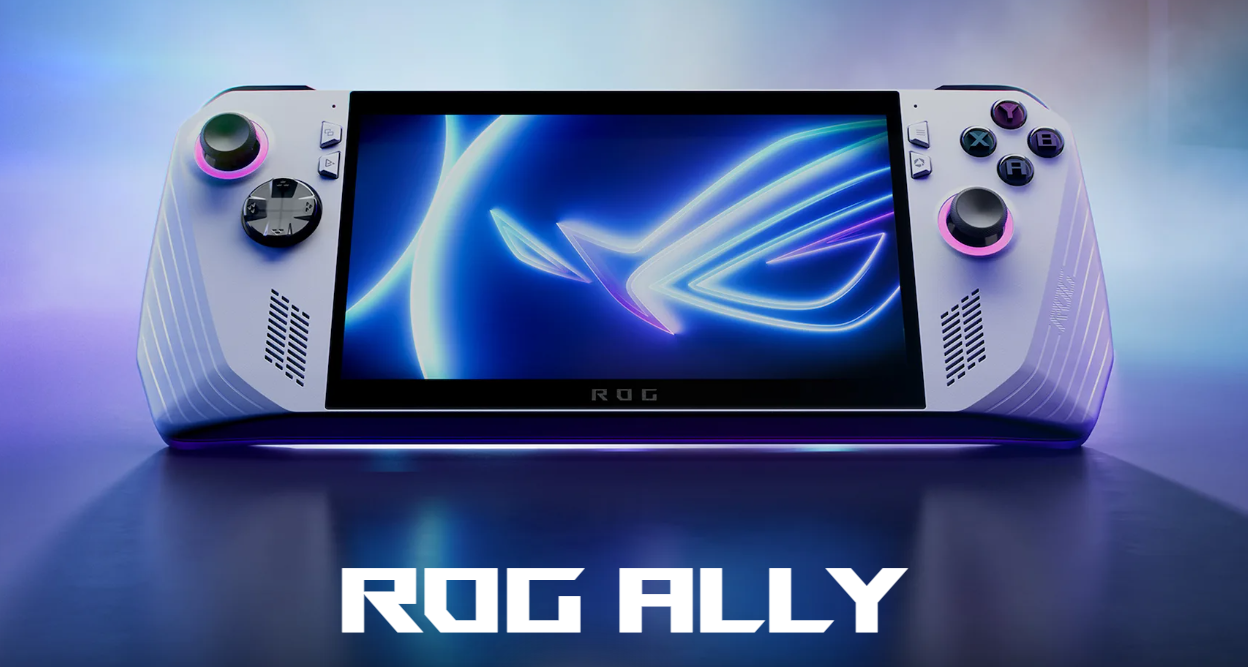
Ryzen Z1 Extremeを搭載したROG Allyを持っていていて、ある時からDuckStationやPCSX2をプレイした際にフリーズするようになりました。英語圏ではエミュレータを利用している人が多いのか修正方法が記載されていますが、日本語でその対処方法を記載した人を見かけないのでここに書きます。
主な症状としては、PS1のエミュレータ「DuckStation」とPS2のエミュレータ「PCSX2」でゲームをフルスクリーンで起動し、プレイした後に終了するためにフルスクリーンを解除しようとするとフリーズします。別のエミュレータで同じことをしてフリーズするので、これは原因がROG Allyにあると思い検索するとRedditがヒット。そこに書かれていた方法で解決できましたので知見として共有します。
文字だけでわかる人向けに先に書くと、ディスプレイドライバを2026年2月のものに戻してください。2026年3月のものを利用し続けて問題なかったのですが、ROG Allyの何かが変わったことで相性が悪くなっています。以下は画像付きで解決方法を書いていきますが、動作保証外のことをするので「フリーズを解決するためにやったのに壊れた」ということもあり得るため、挑戦する方は自己責任でお願いします。
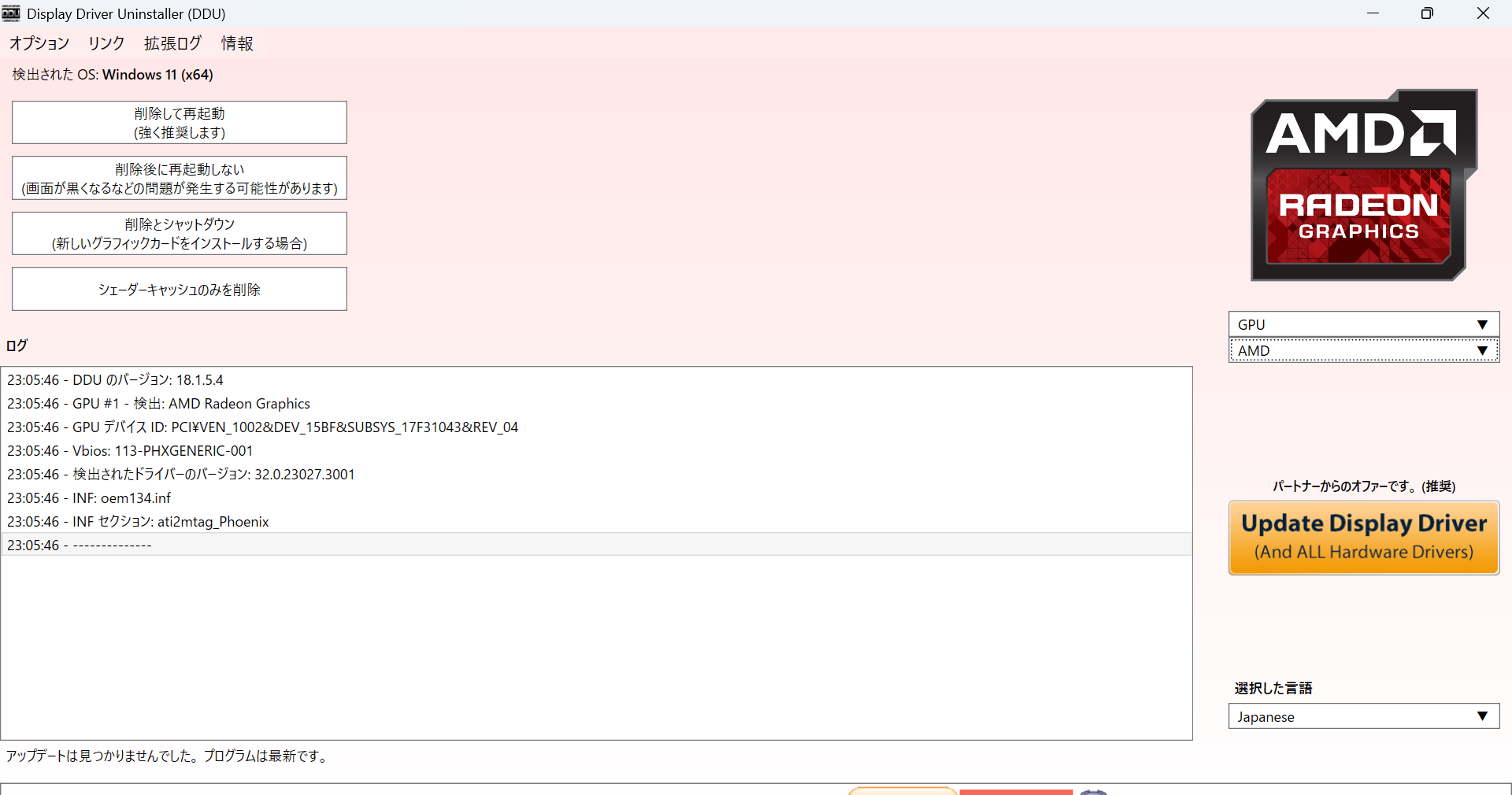
こちらからDisplay Driver Uninstaller (DDU)のポータブル版をダウンロードし、解凍して使用できる状態にします。そして、まだ起動せず、こちらから2026年2月24日にリリースされたディスプレイドライバをダウンロードして保存しておきます。
DDUを起動するとセーフモードではないなどいろいろと注意を受けますが無視して先に進み、上の画像と似た表示になったら右側にある「デバイスタイプを選択」と選択してGPUを選びます。これで同じ画像になると思いますので、左上にある「削除して再起動」を選択して再起動するまで放置します。そのため、操作していない間にスリープモードに移行しないように設定を変えていてください。
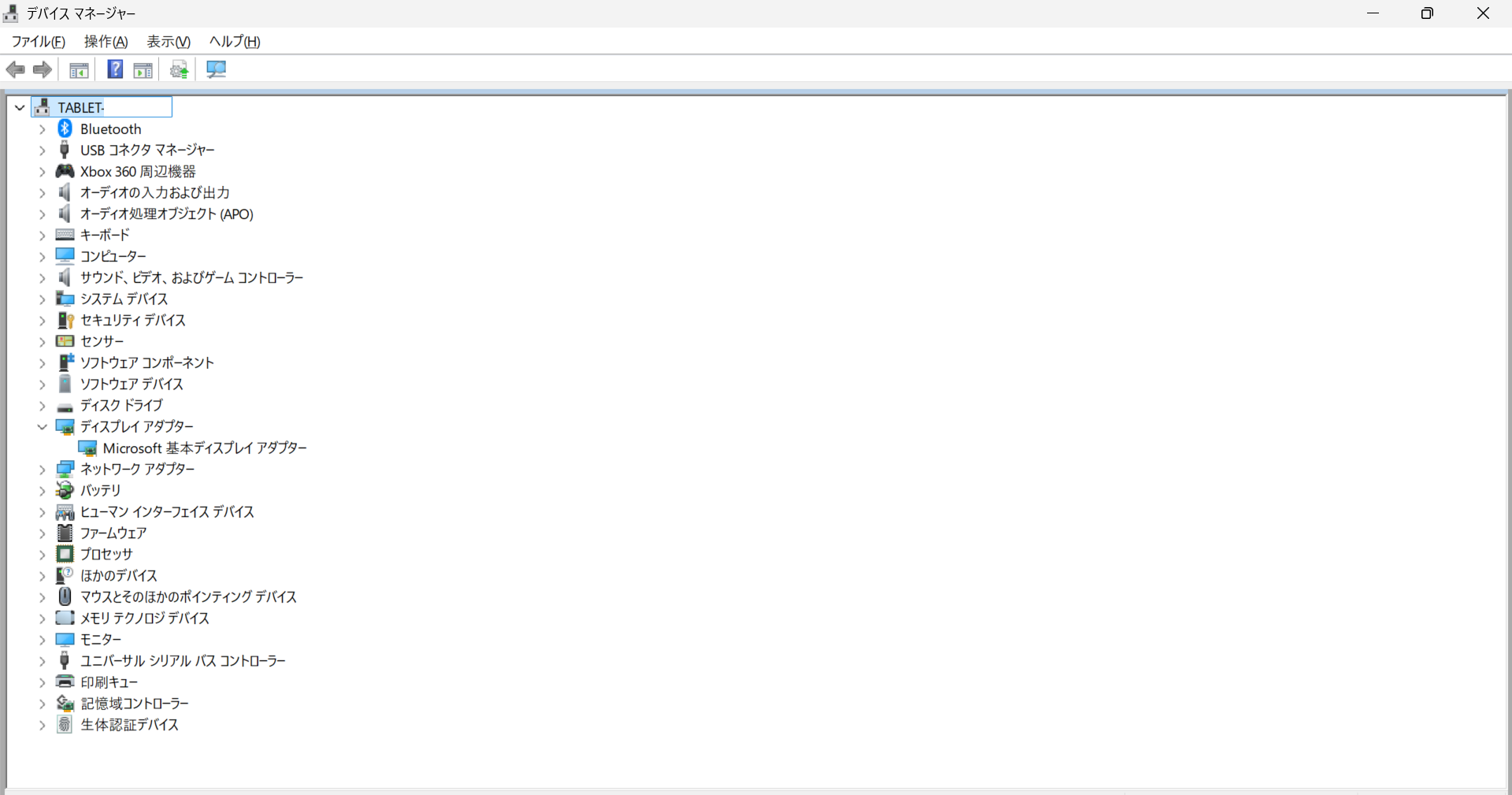
無事再起動したらデバイスマネージャーを開き、ディスプレイアダプターが「Microsoft 基本ディスプレイ アダプター」になっていることを確認します。もしその表示なっていなかったら失敗しているので、もう一度DDUを開いて「削除して再起動」してください。
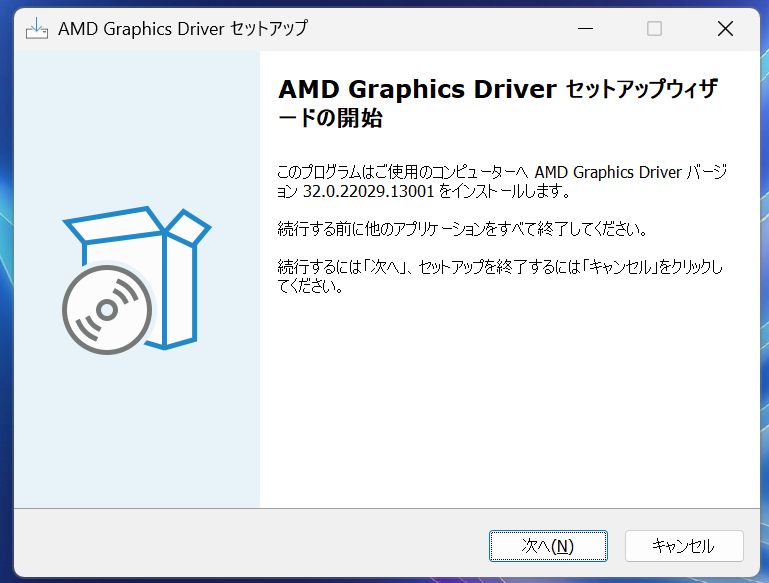
ディスプレイアダプターを確認したらASUS公式サイトからダウンロードしたディスプレイドライバを開き、普通にインストールします。インストール後は指示に従って再起動して普通に起動するのを確認します。
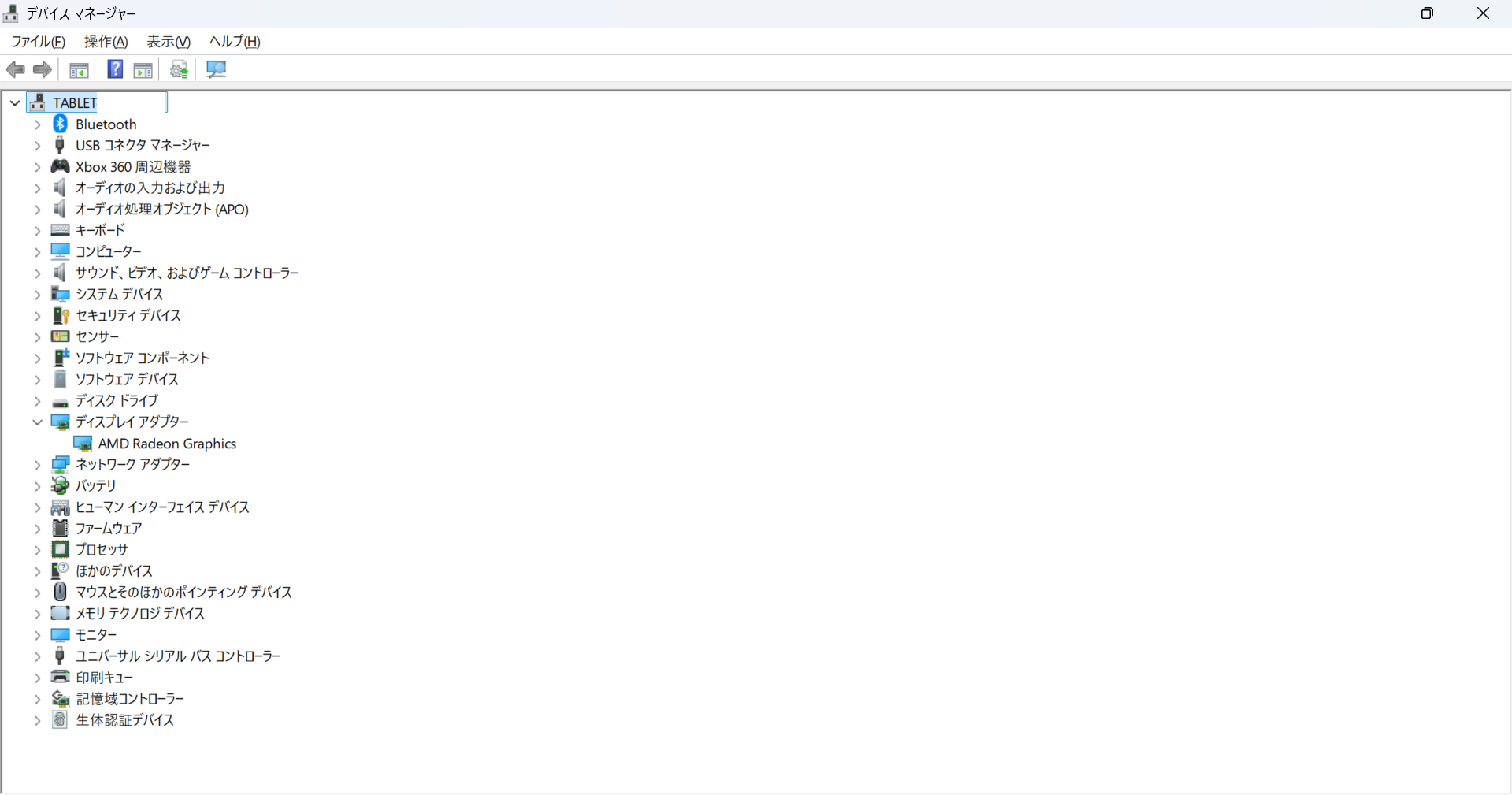
再起動したらデバイスマネージャーを開き、ディスプレイアダプターが「AMD Radeon Graphics」になっていることを確認します。先程はMicrosoftの汎用ドライバでしたが、今度はAMDによる専用ドライバになっています。
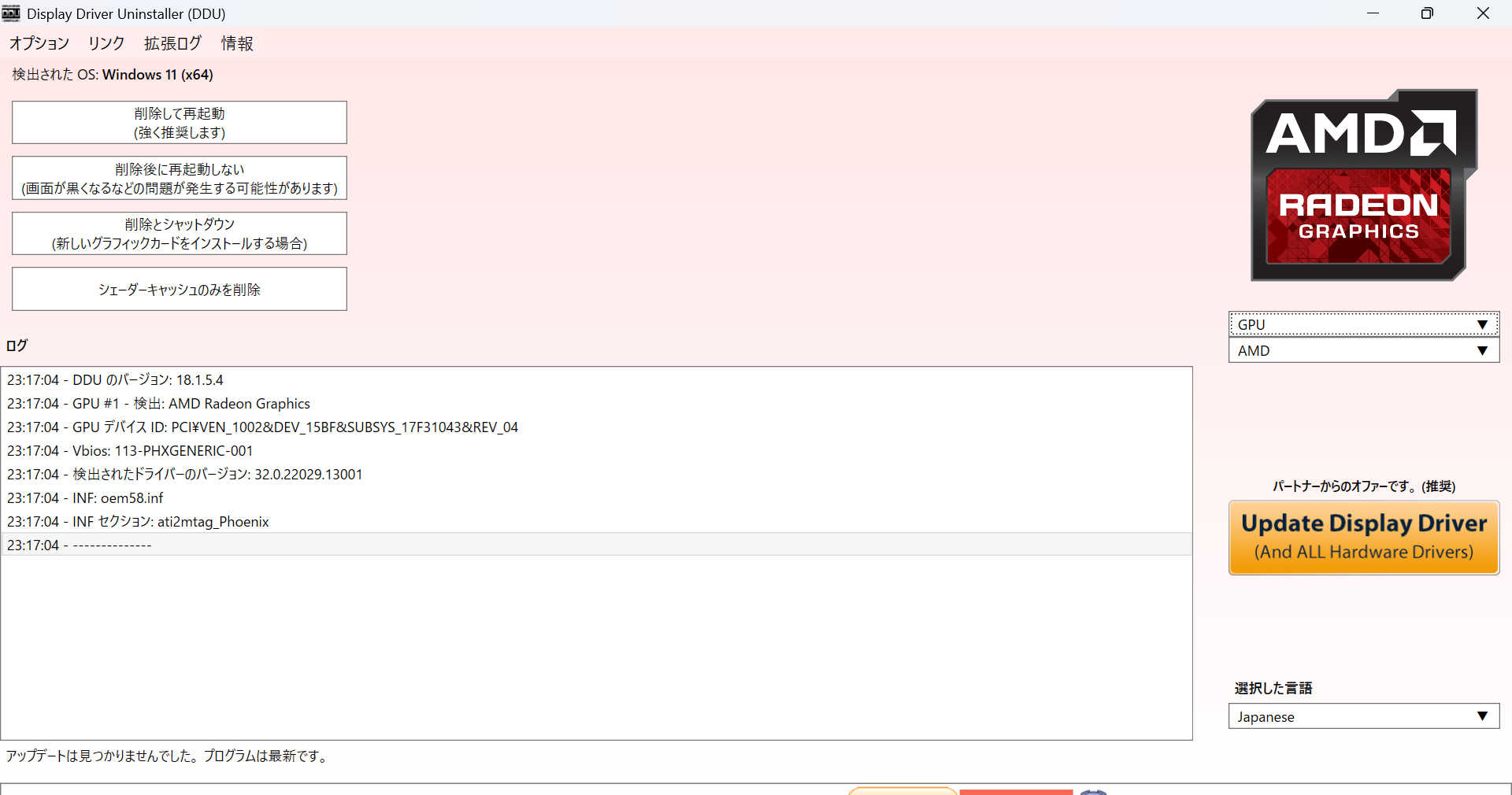
DDUをもう一度開き、検出されたドライバーのバージョンが「32.0.22029.13001」になっていたら成功です。これでDuckStationやPCSX2でフルスクリーンのオン・オフをしてもフリーズしなくなると思います。
RedditにはRadeon Super Resolutionを無効にすると直るといった書き込みもあり、それで直った人がいるようですが、残念ながら私は直りませんでした。この方法であれば難しい操作はなく、AMD Softwareの項目を触るだけでいいのでとりあえず挑戦してみてはいかがでしょうか。
あくまでもこの方法は暫定的な修正となりますので、根本的な解決には繋がっていません。ASUSがこの問題を知っているのか不明ですが、それが修正されるまではこの方法でディスプレイドライバを古いものに戻す必要があります。早く修正されるといいのですが、2023年6月に発売された古いデバイスで、そのフリーズが起こるのも極めて特殊な環境になるので修正は遅くなるかもしれません。
そのため、今すぐにでもDuckStationやPCSX2を快適にプレイしたいと思うのであれば、この記事の方法を試してみてください。もしDDUを使用しても直らなかった場合は、いろいろなところを触らず公式による修正を待ってください。

 ポチップ
ポチップ